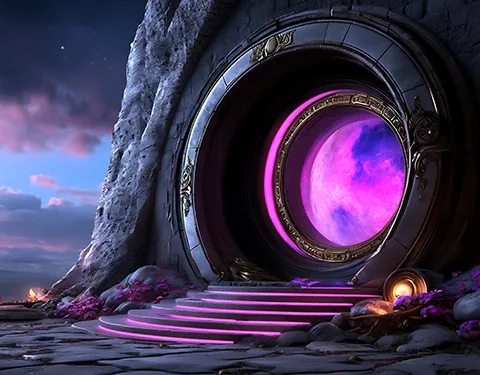
컨셉 아티스트는 속도가 중요합니다. 회의에서 나온 아이디어를 몇 시간 안에 여러 장의 시안으로 보여 줘야 할 때가 많기 때문입니다. 수업에서는 사진 소스와 3…
브러시가 많을수록 그림이 느려지는 이유
그림을 막 시작한 사람일수록 좋은 브러시를 찾으면 그림이 좋아질 것이라고 기대합니다. 그래서 수백 개, 많게는 수천 개의 브러시를 내려받아 두기도 합니다. 그런데 실제로 작업을 해 보면 무엇을 쓸지 고르는 데 시간이 들고, 같은 효과를 내는 브러시를 번갈아 쓰다 보니 그림의 붓 터치가 들쭉날쭉해집니다.
현업 컨셉 아티스트들의 작업 영상을 보면 생각보다 적은 수의 브러시를 반복해서 쓰는 경우가 많습니다. 손에 익은 브러시는 필압에 따라 어떻게 반응할지 예측할 수 있어서, 고민 없이 형태에 집중할 수 있기 때문입니다. 브러시 세트를 만든다는 것은 결국 내 손에 익힐 도구를 고르는 일입니다.
또 하나 기억할 점은 브러시가 그림 실력을 대신하지 않는다는 것입니다. 형태와 명암이 무너진 그림은 어떤 브러시로 칠해도 무너져 보입니다. 브러시는 이미 잡힌 형태를 더 빠르고 더 그럴듯하게 표현하게 도와줄 뿐입니다.
단계별로 필요한 브러시 고르기
| 작업 단계 | 필요한 브러시 | 고르는 기준 |
|---|---|---|
| 스케치 | 가는 선 브러시 1개 | 필압으로 굵기가 자연스럽게 변하는 것 |
| 덩어리 잡기 | 넓적한 평붓 1~2개 | 가장자리가 각지고 한 번에 넓게 칠해지는 것 |
| 질감 | 바위·나뭇잎·거친 표면용 2~3개 | 반복 무늬가 눈에 띄지 않는 것 |
| 블렌딩 | 부드러운 브러시 1개, 문지르기용 1개 | 색이 뭉개지지 않고 자연스럽게 섞이는 것 |
| 마무리 | 작고 단단한 디테일 브러시 1개 | 하이라이트와 모서리를 또렷하게 찍을 수 있는 것 |
이렇게 고르면 열 개 정도가 됩니다. 여기에 지우개로 쓸 브러시를 따로 정해 두면 편합니다. 같은 평붓을 지우개로 쓰면 칠한 면과 지운 면의 모서리 느낌이 비슷해져 그림이 정돈되어 보입니다. 배경 위주라면 질감 브러시를 조금 늘리고, 캐릭터 위주라면 블렌딩과 디테일 브러시를 더 신경 쓰는 식으로 비율을 조정합니다.
커스텀 브러시를 직접 만드는 순서
포토샵 기준으로 커스텀 브러시는 흑백 이미지 한 장에서 시작합니다. 검은 부분이 칠해지는 영역, 흰 부분이 비는 영역이 됩니다. 직접 찍은 바위 사진이나 종이에 먹으로 찍은 얼룩을 흑백으로 바꿔 쓰면 남과 겹치지 않는 질감을 얻을 수 있습니다.
- 흰 배경에 검은색으로 브러시 모양을 그리거나 흑백 사진을 준비합니다.
- 대비를 강하게 올려 회색 영역을 줄이고, 가장자리 여백을 남깁니다.
- Edit 메뉴의 Define Brush Preset으로 브러시를 등록합니다.
- Brush Settings 창에서 Spacing을 조정해 찍힘 간격을 정합니다.
- Shape Dynamics로 크기와 각도가 조금씩 변하게 하고, Transfer로 필압에 따른 불투명도를 연결합니다.
- 빈 캔버스에 선, 면, 점을 각각 칠해 보고 반복 무늬가 보이면 설정을 다시 다듬습니다.
처음에는 모든 설정을 켜고 싶어지지만, 변화가 너무 많은 브러시는 손으로 통제하기 어렵습니다. 크기와 각도 변화는 조금만 주고, 필압 반응을 가장 우선으로 맞추는 편이 실전에서 쓰기 좋습니다.
만든 브러시는 바로 세트에 넣지 말고 며칠 동안 실제 그림에 써 보며 시험하는 것이 좋습니다. 빈 캔버스에서는 멋져 보이던 브러시가 그림 속에서는 너무 튀거나, 반대로 아무 효과가 없을 때가 많습니다. 시험 기간 동안 두세 번 이상 손이 간 브러시만 세트에 넣고, 이름에 용도를 붙여 두면 나중에 찾기도 쉽습니다. 예를 들어 '덩어리_평붓_각진'처럼 단계와 특징을 함께 적는 식입니다.
질감 브러시를 쓰는 범위 정하기
질감 브러시는 한 번 칠하면 그럴듯한 바위나 숲이 생겨서 손이 자주 갑니다. 하지만 화면 전체를 질감 브러시로 채우면 모든 곳의 디테일이 비슷해져 초점이 사라지고, 브러시 무늬가 반복되는 것이 금방 드러납니다. 그래서 질감 브러시는 형태와 명암을 평붓으로 먼저 잡은 다음, 시선이 가는 곳 주변에만 제한적으로 쓰는 것이 좋습니다.
질감을 칠한 뒤에는 그 위를 평붓으로 다시 눌러 정리하는 단계가 필요합니다. 빛이 닿는 면은 질감을 일부 지워 단단하게, 그림자 쪽은 질감을 조금 남기는 식으로 강약을 주면 브러시 티가 줄어듭니다. 같은 질감 브러시라도 크기와 각도를 매번 바꿔 칠하면 반복 무늬도 덜 보입니다. 질감의 크기도 거리와 맞아야 합니다. 가까운 바위에 쓴 큰 질감을 먼 산에도 똑같은 크기로 칠하면 원근감이 깨집니다. 멀어질수록 질감 브러시를 작게 줄이고 대비를 낮춰야 공간이 깊어 보입니다.
세트를 관리하고 계속 다듬는 법
- 브러시 패널에서 단계별 그룹을 만들어 순서대로 정리합니다.
- 새 브러시를 추가하면, 한동안 쓰지 않은 브러시 하나를 세트에서 빼는 규칙을 둡니다.
- 세트를 파일로 내보내 따로 백업해 두면 컴퓨터를 바꿔도 같은 환경을 되살릴 수 있습니다.
- 유료로 산 브러시나 다른 작가가 배포한 브러시는 사용 조건을 확인하고, 다른 사람에게 그대로 넘기지 않습니다.
세트는 한 번에 완성되지 않습니다. 몇 달 그림을 그리며 자주 쓰는 브러시는 남고, 손이 가지 않는 브러시는 자연스럽게 빠집니다. 학원이나 회사에서 다른 컴퓨터로 작업할 때도 백업한 세트만 불러오면 바로 같은 손맛으로 그릴 수 있습니다.
어떤 브러시를 남기고 어떤 브러시를 버릴지 감이 오지 않는다면, 그림을 그리는 과정을 짧게 녹화해 다시 보는 것도 방법입니다. 녹화 영상을 들고 SBS아카데미게임학원 컨셉캐릭터(게임원화) 과정이나 컨셉배경(게임원화) 과정 상담을 받으면, 도구보다 먼저 손봐야 할 습관이 무엇인지도 함께 확인할 수 있습니다.
자주 묻는 질문
클립 스튜디오나 프로크리에이트에서도 같은 방식이 통하나요?
메뉴 이름은 다르지만 모양 이미지, 간격, 필압 반응을 조정한다는 원리는 같습니다. 툴을 바꿔도 단계별로 브러시를 고르는 기준은 그대로 쓸 수 있습니다.
기본 브러시만으로도 컨셉아트를 그릴 수 있나요?
충분히 가능합니다. 기본 브러시의 간격과 필압 설정만 조금 바꿔도 대부분의 작업을 할 수 있고, 기초를 다지는 시기에는 오히려 이쪽이 도움이 됩니다.
가까운 캠퍼스에서 컨셉아트 알아보기
사는 곳과 가까운 캠퍼스를 고르면 수업 내용, 오시는 길, 상담 신청을 한 번에 볼 수 있습니다.